| build/lib | ||
| deb | ||
| deb_dist | ||
| deps | ||
| dist | ||
| postinstall | ||
| postinstall.egg-info | ||
| screenshots | ||
| tests | ||
| textualconf.egg-info | ||
| .gitignore | ||
| build_deb.sh | ||
| documentation.md | ||
| gcm-diagnose.log | ||
| linkify_it_py-2.0.3-py3-none-any.whl | ||
| MANIFEST.in | ||
| markdown_it_py-3.0.0-py3-none-any.whl | ||
| mdit_py_plugins-0.4.1-py3-none-any.whl | ||
| mdurl-0.1.2-py3-none-any.whl | ||
| poetry.lock | ||
| postinstall-0.8.6.tar.gz | ||
| postinstall-0.8.51.tar.gz | ||
| postinstall-0.9.9.tar.gz | ||
| postinstall-1.0.0.tar.gz | ||
| postinstall-1.0.1.tar.gz | ||
| postinstall-1.0.2.tar.gz | ||
| postinstall-1.0.3.tar.gz | ||
| postinstall-1.1.0.tar.gz | ||
| postinstall-1.2.0.tar.gz | ||
| postinstall-1.3.0.tar.gz | ||
| postinstall-1.4.0.tar.gz | ||
| postinstall-1.5.0.tar.gz | ||
| pygments-2.18.0-py3-none-any.whl | ||
| pyproject.toml | ||
| README.md | ||
| requirements.txt | ||
| rich-13.7.1-py3-none-any.whl | ||
| run_with_poetry_root.sh | ||
| setup.py | ||
| stdeb.cfg | ||
| textualconf-0.1.tar.gz | ||
| typing_extensions-4.12.2-py3-none-any.whl | ||
| uc_micro_py-1.0.3-py3-none-any.whl | ||

Документация Postinstall
Панель Postinstall представляет собой интерфейс для настройки системы после её установки. Она обеспечивает удобный способ управления различными аспектами конфигурации системы, начиная от сетевых настроек и заканчивая установкой баз данных и веб-интерфейсов. Панель позволяет пользователю выбирать необходимые параметры через графический интерфейс на основе диалоговых окон.
1. Сетевые настройки
Раздел "Сетевые настройки" предназначен для конфигурации сетевых параметров системы, включая настройку как статического IP-адреса, так и динамического (DHCP). Этот раздел позволяет управлять подключениями к сети через интуитивно понятный интерфейс, обеспечивая гибкость и удобство.
1.1 Выбор сетевого интерфейса
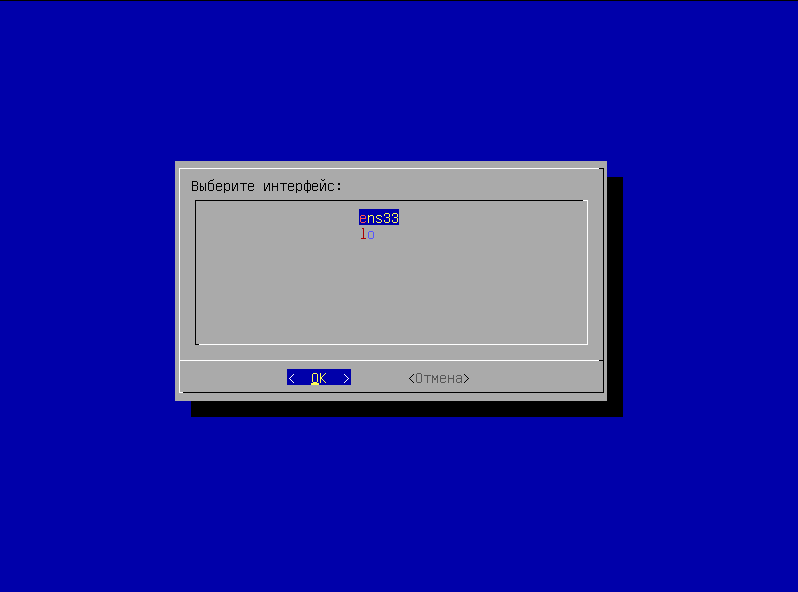
Прежде чем приступить к настройке сети, необходимо выбрать сетевой интерфейс, который вы хотите сконфигурировать. На экране будет представлен примерный список доступных интерфейсов. Вы выбираете нужный интерфейс, после чего ему будут доступны дальнейшие настройки.
1.2 Настройка DHCP
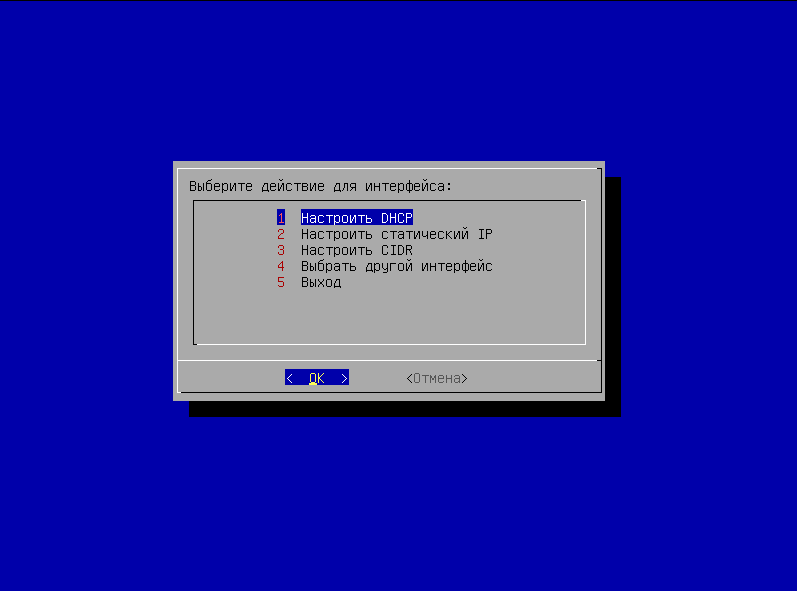
Если вы предпочитаете автоматическое назначение сетевых параметров, выберите опцию "Настроить DHCP". Эта опция автоматически получит IP-адрес и другие параметры сети от DHCP-сервера и внесет изменения в файл конфигурации /etc/network/interfaces. Также система обновит DNS-серверы в файле /etc/resolv.conf.
1.3 Настройка статического IP
Для ручной настройки сетевых параметров выберите "Настроить статический IP". Здесь вам будет предложено ввести IP-адрес, маску подсети и шлюз вручную. Эти значения будут записаны в файл /etc/network/interfaces и применены при следующем перезапуске сетевого интерфейса.
1.4 Настройка CIDR
Опция "Настроить CIDR" позволяет указать сетевой диапазон в формате CIDR (например, 192.168.1.0/24). CIDR (Classless Inter-Domain Routing) предоставляет гибкость при настройке подсетей, позволяя администратору точно указать, какой диапазон IP-адресов будет использоваться в сети.
1.5 Сохранение и отмена изменений
Важной особенностью панели является возможность предварительного просмотра изменений. Все настройки сохраняются только после выбора опции "Сохранить и выйти" в главном меню. Это предотвращает применение ненужных или ошибочных настроек и позволяет пользователю отменить изменения до их применения, просто выбрав опцию "Выйти без изменений".
2. Обновление системы
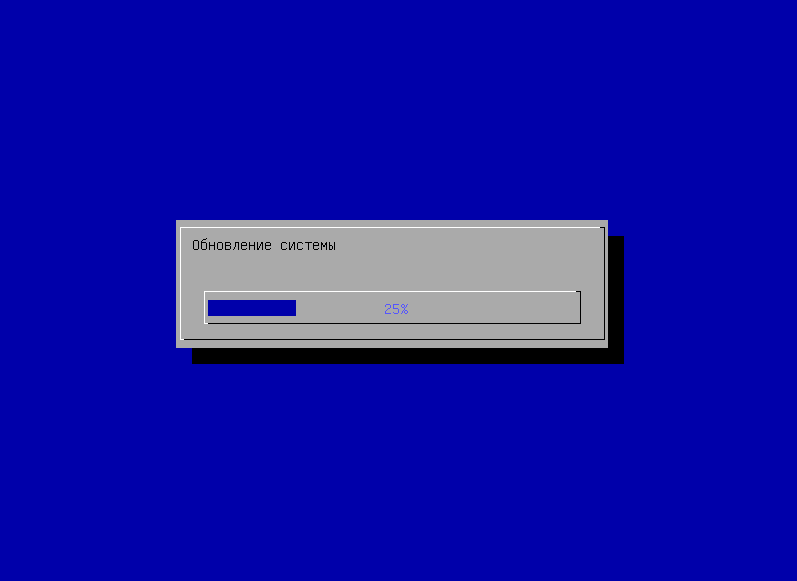
Раздел "Обновление системы" предоставляет возможность поддерживать систему актуальной, выполняя обновление списков пакетов и установку доступных обновлений. Этот процесс включает в себя две основные задачи: обновление списков пакетов и установку обновлений.
2.1 Обновление списков пакетов
Первый шаг — обновление списков пакетов. Эта операция выполняется с использованием команды apt update, которая обновляет информацию о доступных пакетах и их версиях, загружая актуальные данные из указанных в системе репозиториев.
2.2 Установка обновлений
После обновления списков пакетов можно приступить к установке доступных обновлений с помощью команды apt upgrade. Эта команда загружает и устанавливает последние версии всех установленных пакетов, что обеспечивает безопасность и стабильность системы. Весь процесс можно контролировать через интерфейс панели, который предоставляет удобное отображение статуса обновлений.
3. Добавить пользователя
В этом разделе реализована функция управления учетными записями пользователей, позволяющая создавать новых пользователей и задавать им права доступа.
3.1 Создание нового пользователя
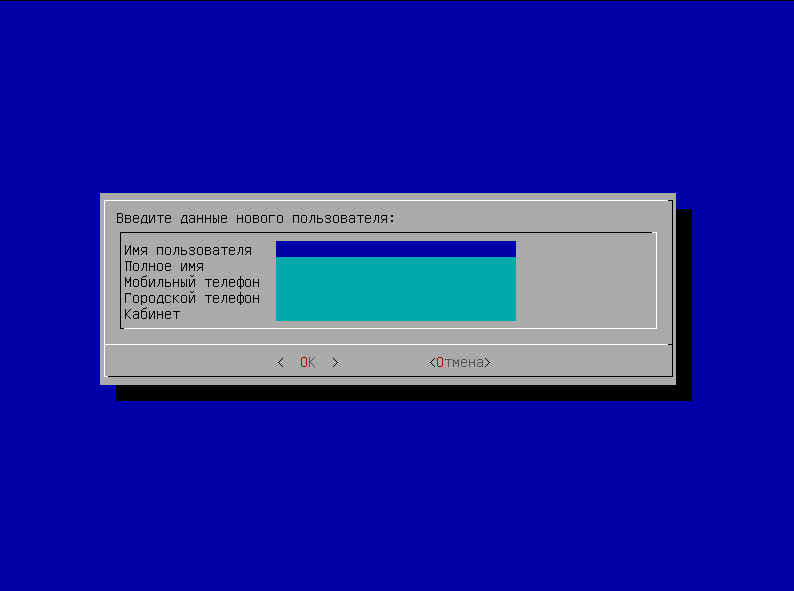
Для добавления нового пользователя введите его имя и другие необходимые параметры. Эта операция позволяет администратору создавать учетные записи для сотрудников.
3.2 Установка пароля
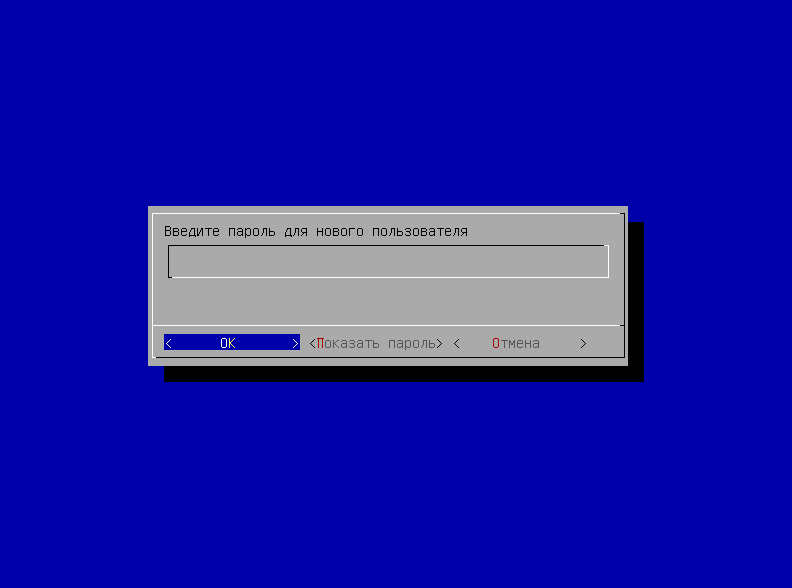
После создания учетной записи необходимо задать пароль для нового пользователя. Это важный шаг, поскольку от него зависит безопасность учетной записи. После необходимо повторить пароль для избежания ввода некорректных данных.
3.3 Назначение прав администратора
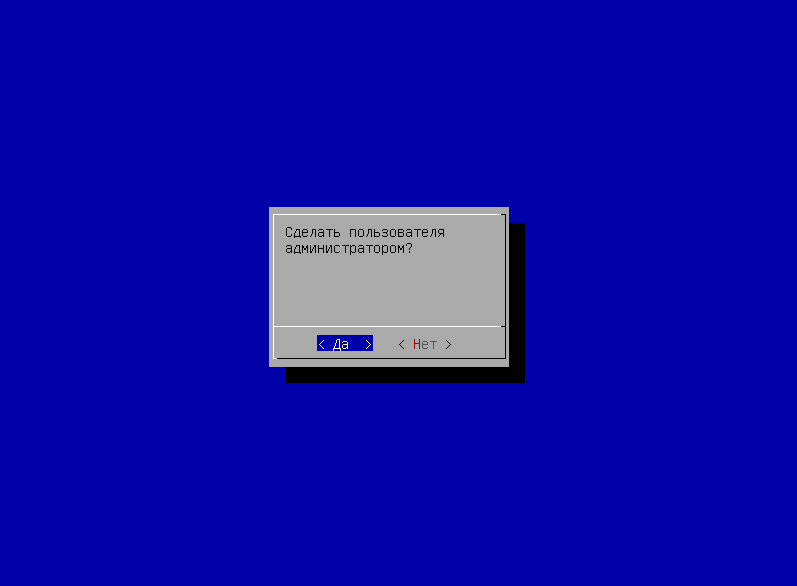
При создании нового пользователя вы можете задать, будет ли у него доступ к административным привилегиям. Для этого выберите соответствующую опцию, которая добавит нового пользователя в группу sudo, предоставляя ему право выполнять административные задачи.
4. Установка программного обеспечения
Раздел "Установка программ" предлагает пользователю простой интерфейс для выбора и установки необходимых пакетов программного обеспечения.
4.1 Выбор и установка пакетов
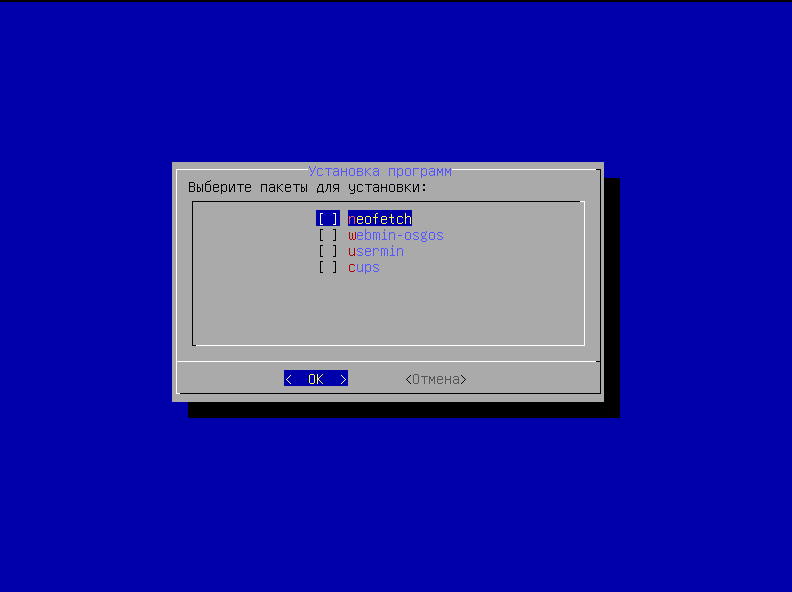
В этом разделе пользователь может выбрать необходимые программы для установки. Список программ включает в себя часто используемые инструменты. Список пакетов будет расширяться по мере разработки панели.
5. Настройки SSH
SSH является важным инструментом для удаленного управления серверами. В этом разделе можно настроить SSH-сервер, управлять ключами и изменить порт по умолчанию.
5.1 Включение/отключение SSH
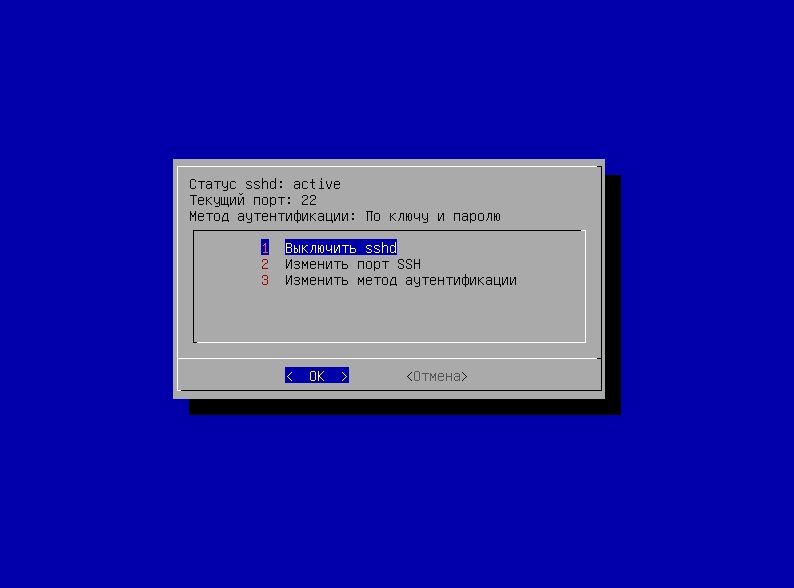
Вы можете включить или отключить SSH-сервер через интерфейс панели. Включение SSH позволяет удаленно управлять сервером, тогда как отключение SSH помогает предотвратить несанкционированный доступ.
5.2 Управление ключами SSH
Для повышения безопасности можно использовать аутентификацию с помощью SSH-ключей. В этом разделе можно добавить или удалить ключи SSH, что позволяет усилить защиту сервера от атак.
5.3 Изменение порта SSH
Смена порта SSH с порта по умолчанию (22) на другой может помочь уменьшить риск автоматических атак на сервер. Вы можете изменить порт SSH в панели, что автоматически обновит конфигурационный файл /etc/ssh/sshd_config.
6. Изменить доменное имя ПК
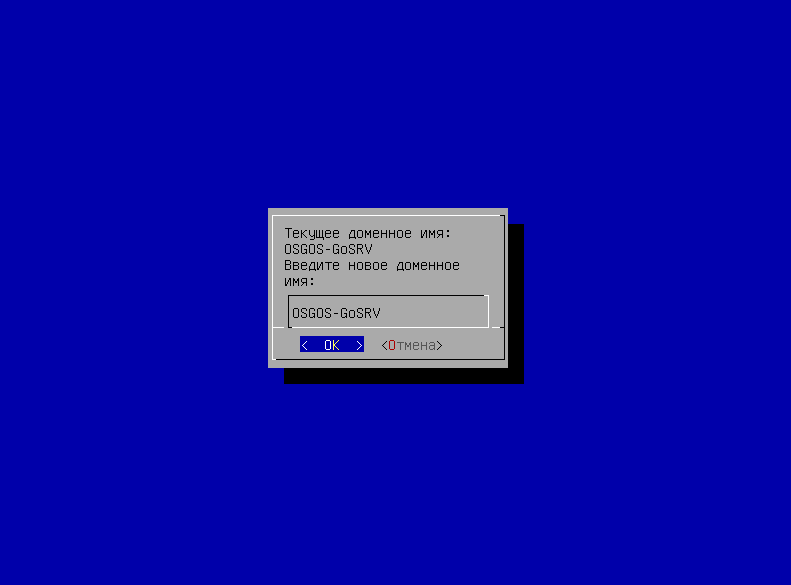
В этом разделе можно изменить доменное имя системы, которое используется для идентификации устройства в сети.
6.1 Изменение доменного имени
В панели можно легко изменить доменное имя, просто введя новое значение. После подтверждения изменения будут немедленно применены и сохранены в файлах /etc/hostname и /etc/hosts.
7. Выбор оболочки
Выбор оболочки (или командной строки) влияет на повседневное взаимодействие с системой. В этом разделе вы можете выбрать предпочтительную оболочку для пользователей системы.
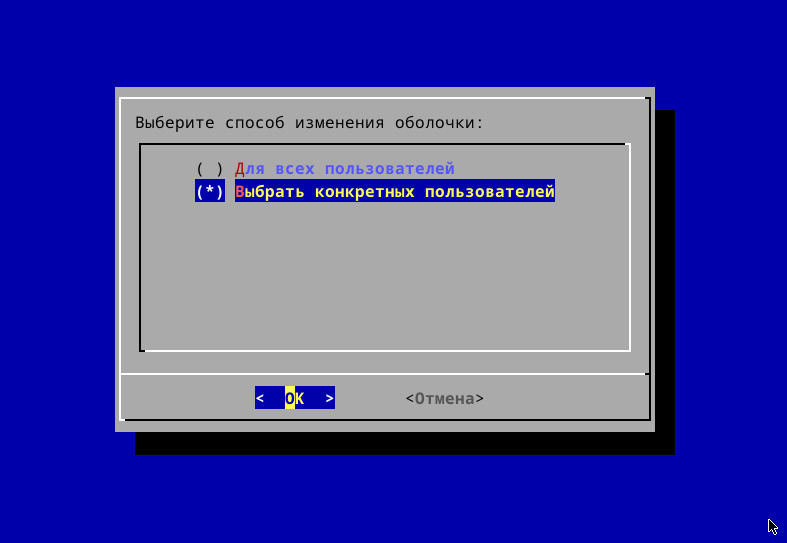
7.1 Установка оболочки по умолчанию
Оболочку можно установить по умолчанию для всех пользователей или для конкретного пользователя. Панель поддерживает несколько популярных оболочек, таких как Bash и Zsh.
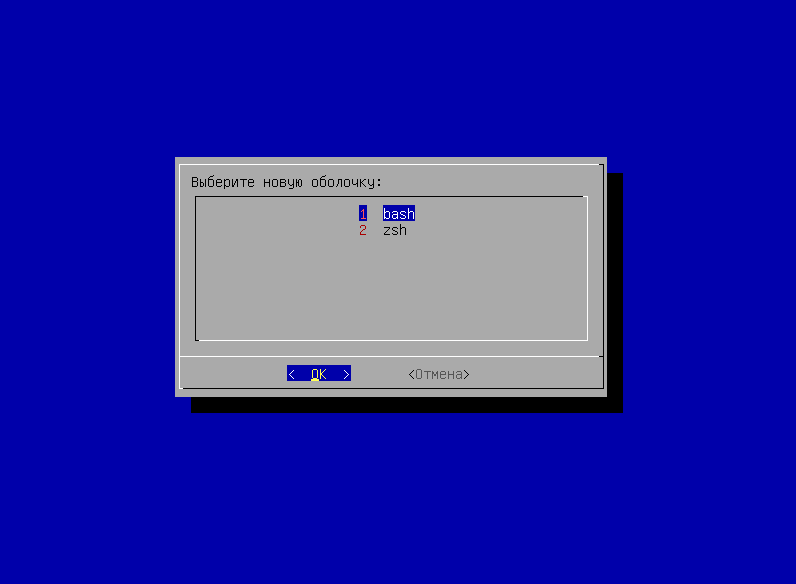
7.2 Выбор оболочки
Вы можете выбрать оболочку из списка доступных в системе.
8. Автозапуск при следующем запуске
Этот раздел позволяет управлять автозапуском сервиса Postinstall и других приложений, которые должны запускаться при старте системы.
8.1 Управление автозапуском Postinstall
Вы можете включить или отключить автозапуск панели Postinstall, что позволит вам контролировать, будет ли панель автоматически запускаться при каждом перезагрузке системы.
9. Настройка базы данных
Этот раздел предоставляет возможности для установки и настройки баз данных, в том числе PostgreSQL, с интеграцией с Harlequin.
9.1 Установка и настройка PostgreSQL
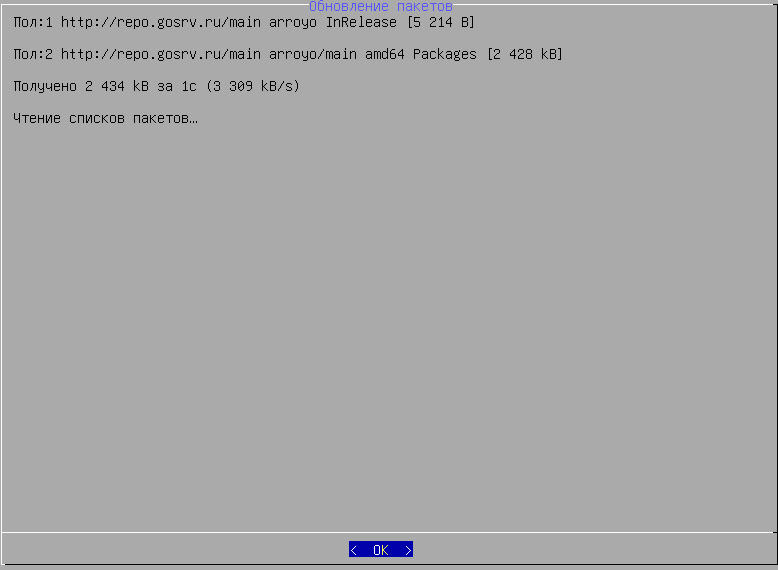
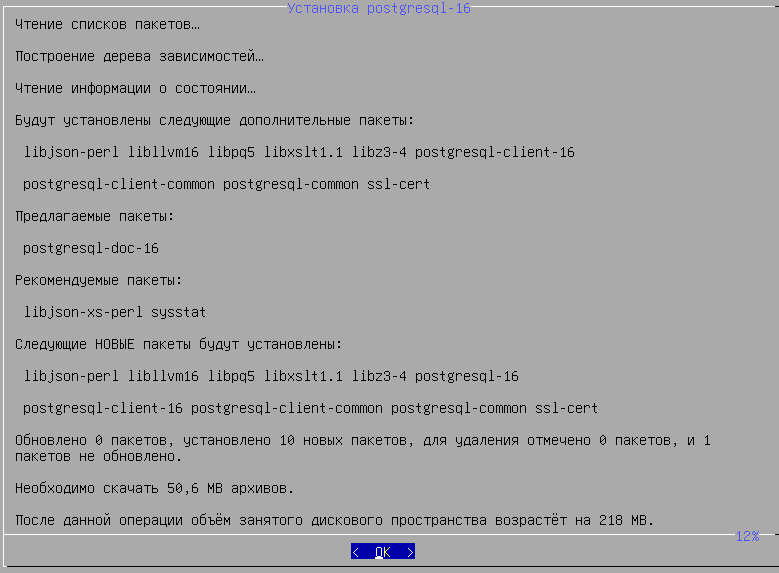
Панель позволяет установить PostgreSQL и интегрировать его с Harlequin, специализированным модулем для работы с базой данных (В последующем раздел будет расширяться для добавления новых баз данных). После установки система также автоматически настраивает необходимые порты в UFW для обеспечения доступа к базе данных.
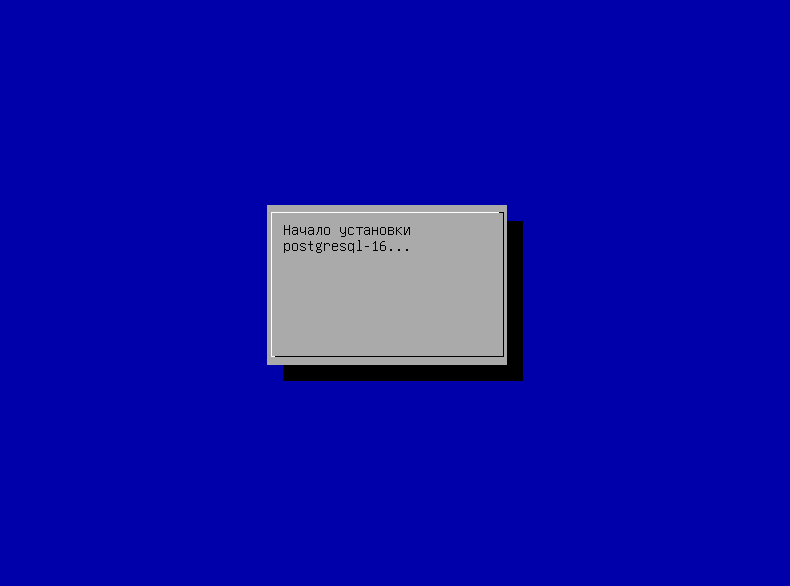
9.2 Логирование выполняемых действий
Установка и настройка необходимых инструментов и базы данных логируется и выводится вам для информации.
9.2 Установка дополнительных модулей
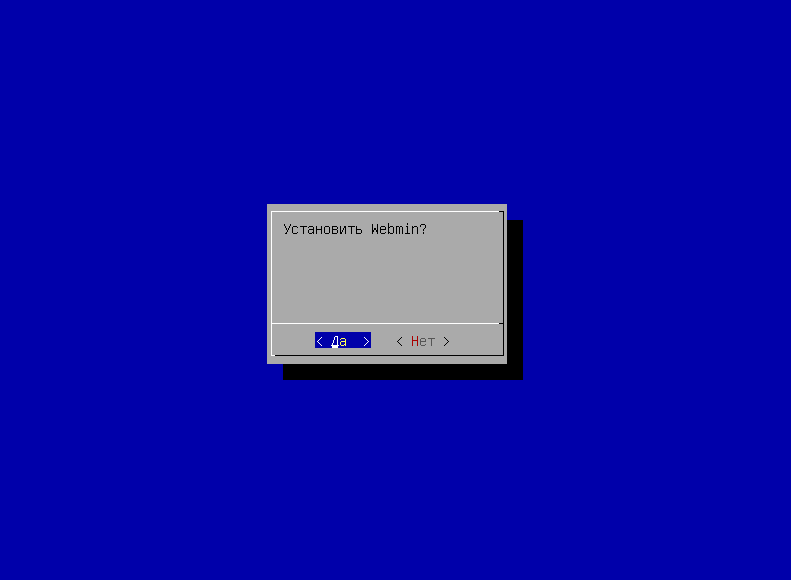
В дополнение к базовой установке, в панели предусмотрена возможность установки дополнительных модулей, таких как Webmin, который может служить удобным веб-интерфейсом для управления базами данных.
10. Настройка Docker
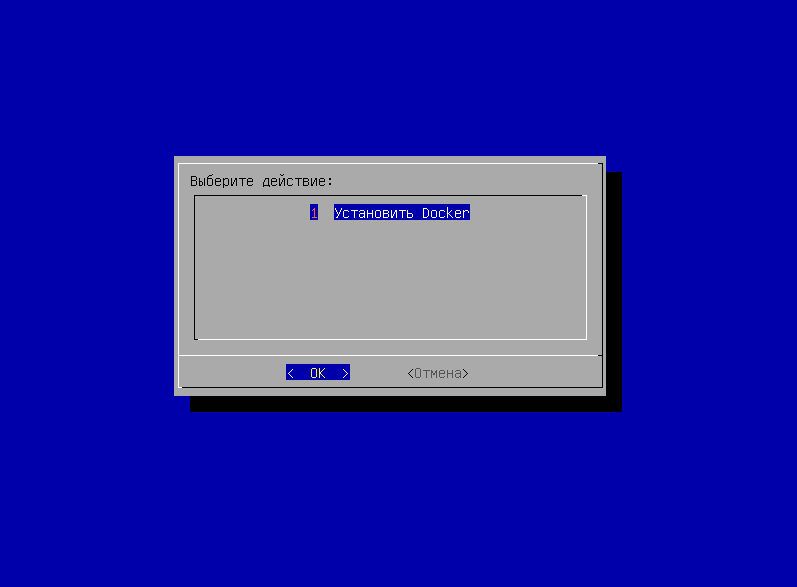
Данный раздел пока находится в стадии разработки и будет включать функции для управления Docker-контейнерами и их автоматической конфигурации.
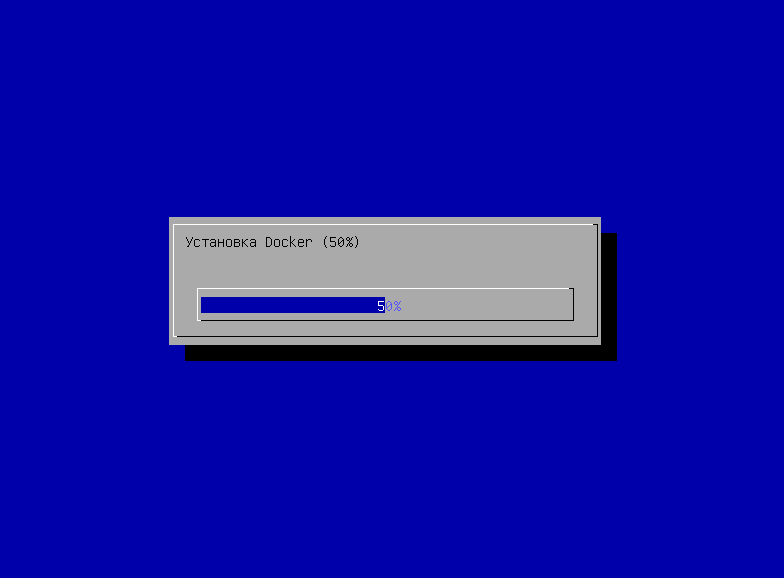
10.1 Установка дополнительных модулей Docker
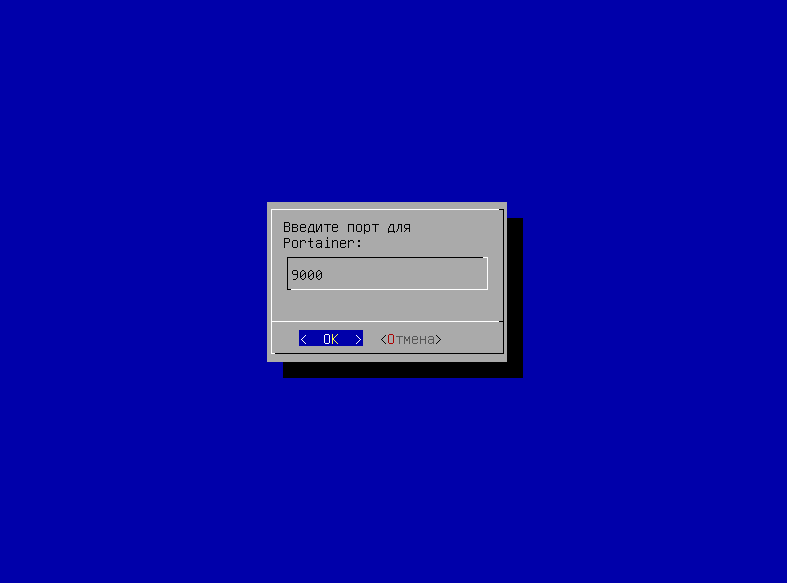
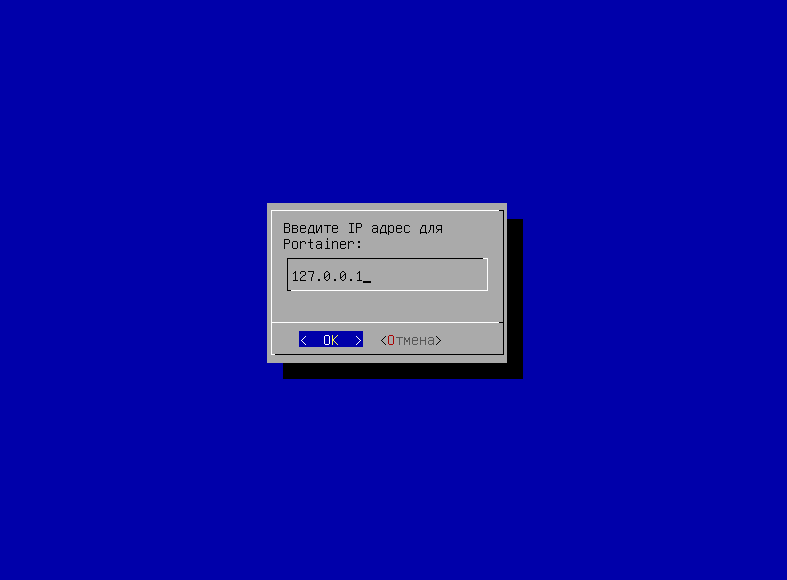
После установки Docker, предлагается вам установить такие модули как Docker Swarm и Portainer с автоматической настройкой для использования, если необходимо.
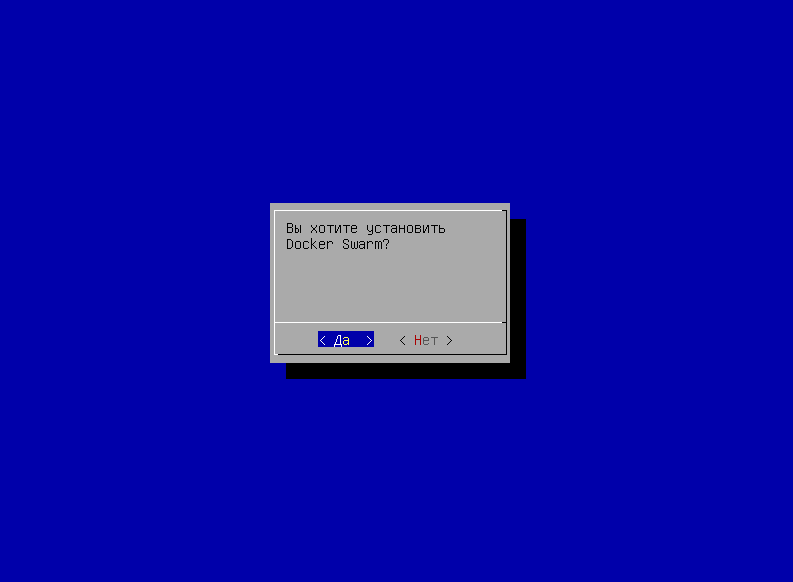
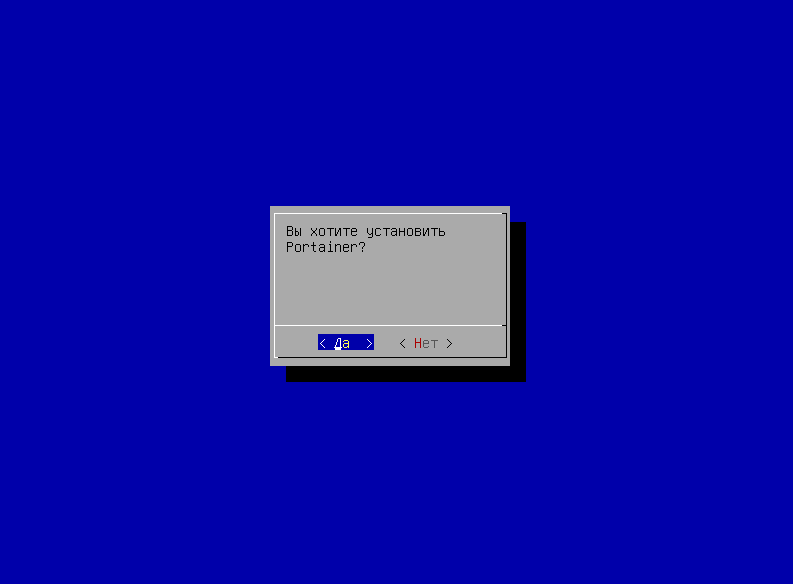
10.2 Автоматическая настройка модулей
При установке Portainer вам сразу же устанавливается начальная конфигурация для пользования. С настройкой его пароля, порта и IP адреса.
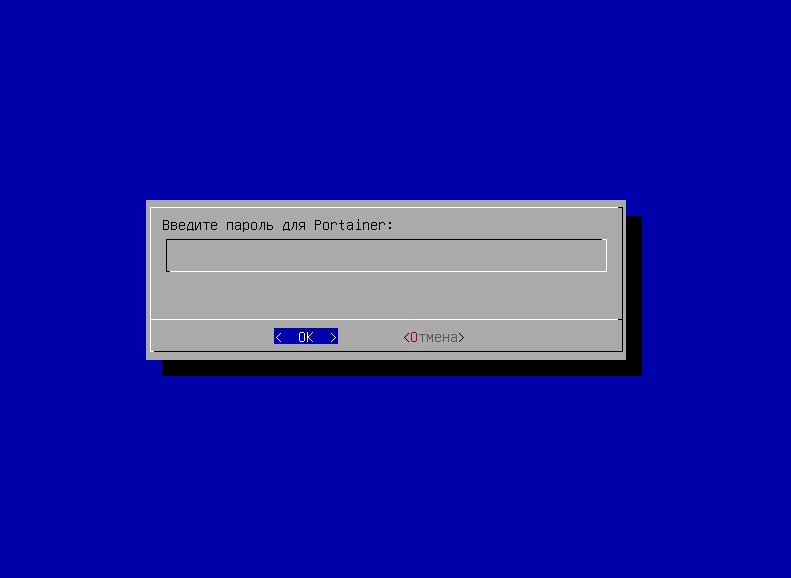
11. Откат последних изменений
Этот раздел предоставляет функцию отката к предыдущему состоянию системы, что позволяет отменить изменения, внесенные в конфигурацию через панель.
12. Сохранить и выйти
Последний шаг в панели — это подтверждение изменений и их окончательное применение. Вы можете сохранить все внесенные изменения или выйти без их сохранения.